File yang terhapus dari laptop atau PC Windows masih memiliki peluang untuk dipulihkan apabila ruang penyimpanannya belum digunakan oleh data baru.
Langkah pertama yang dapat dilakukan adalah memeriksa Recycle Bin. Jika file tidak ditemukan, pengguna dapat beralih ke File History atau backup yang tersedia.
Apabila kedua cara tersebut tidak memberikan hasil, Windows File Recovery dapat menjadi pilihan berikutnya. Pengguna juga dapat mempertimbangkan software pemulihan data lainnya.
Ketika file baru saja terhapus, sebaiknya penggunaan drive tempat file tersebut berada dikurangi. Hindari mengunduh file berukuran besar, memasang aplikasi baru, atau memindahkan banyak data karena aktivitas tersebut berpotensi menimpa ruang yang sebelumnya digunakan oleh file yang terhapus.
Periksa Recycle Bin Terlebih Dahulu
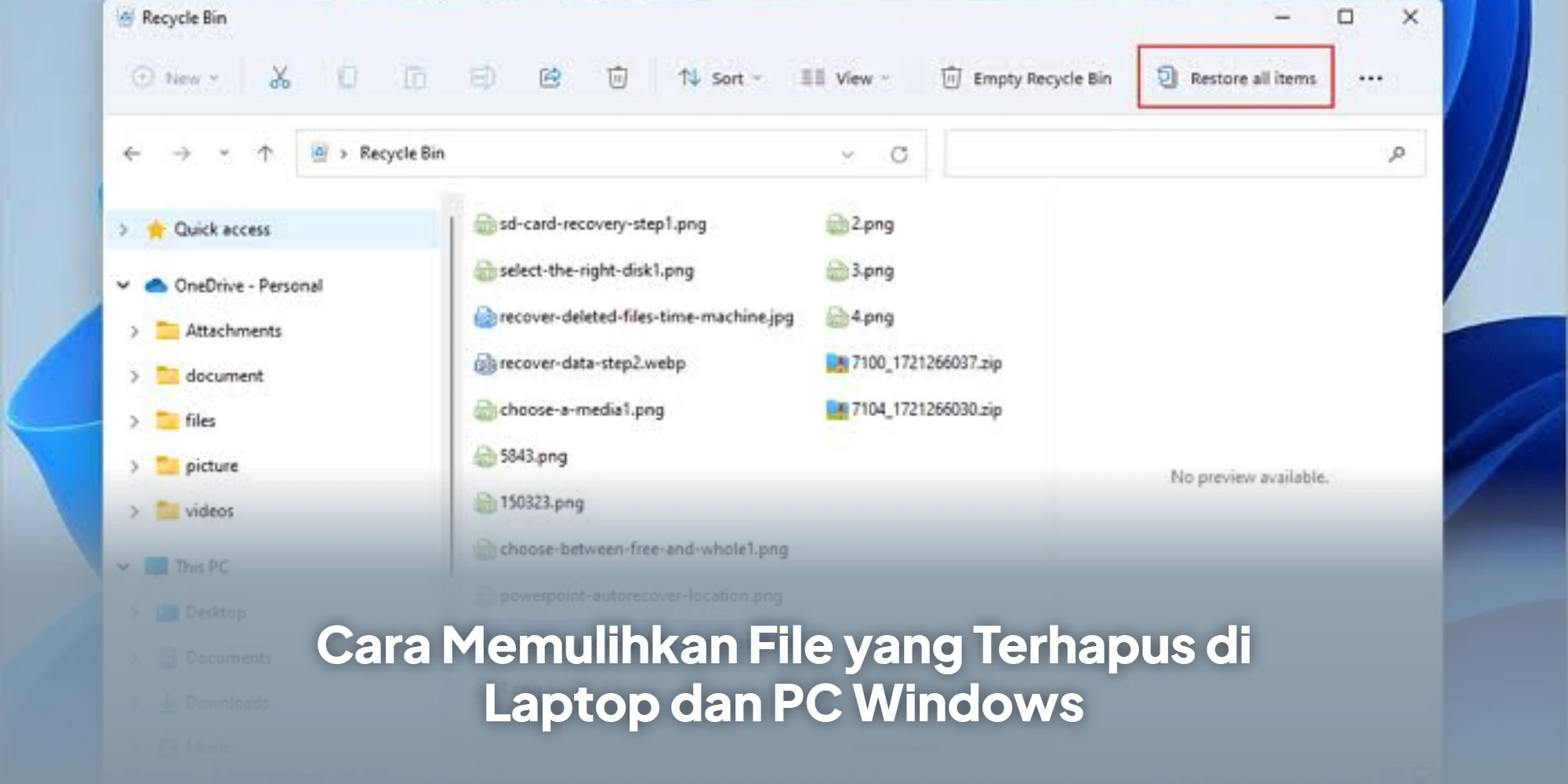
Recycle Bin menjadi tempat pertama yang perlu diperiksa setelah file tidak sengaja terhapus. Buka Recycle Bin, temukan file yang dicari, kemudian klik kanan dan pilih Restore.
Jika file masih tersimpan di dalam Recycle Bin, Windows akan mengembalikannya ke folder atau lokasi tempat file tersebut berada sebelum dihapus.
Manfaatkan File History atau Versi Sebelumnya
File yang tidak lagi ditemukan di Recycle Bin masih dapat dicari melalui File History atau fitur versi sebelumnya, tetapi metode ini hanya dapat digunakan apabila sebelumnya memang sudah tersedia salinan atau versi file.
Langkah yang dapat dilakukan adalah:
- Buka File Explorer.
- Cari folder yang sebelumnya menyimpan file.
- Klik kanan folder tersebut, lalu pilih Restore previous versions.
- Periksa daftar versi yang tersedia dan pilih versi yang masih memuat file.
- Klik Restore atau Restore to… sesuai kebutuhan.
Jika tidak terdapat versi sebelumnya atau backup, cara ini tidak dapat digunakan untuk memulihkan file.
Gunakan Windows File Recovery
Ketika file tidak ditemukan melalui Recycle Bin maupun backup, pengguna dapat mencoba Windows File Recovery dari Microsoft. Tool tersebut dapat digunakan untuk mencoba mendapatkan kembali file yang terhapus dari penyimpanan lokal.
Proses recovery membutuhkan dua drive berbeda. Drive pertama menjadi sumber tempat file sebelumnya berada, sedangkan drive kedua digunakan untuk menyimpan hasil pemulihan. Sebagai contoh, drive sumber dapat menggunakan C: dan drive tujuan menggunakan E:.
Memulihkan File yang Baru Terhapus
Pada drive NTFS yang kondisinya baik dan file baru saja dihapus, pengguna dapat mencoba mode Regular terlebih dahulu.
Untuk mencari dokumen Word dan PDF, gunakan:
- winfr C: E: /regular /n *.docx /n *.pdf
Jika yang dicari berupa foto, perintahnya dapat menggunakan:
- winfr C: E: /regular /n *.jpg /n *.jpeg /n *.png
Beralih ke Mode Extensive
Apabila mode Regular tidak menemukan file yang dibutuhkan, pengguna dapat mencoba Extensive.
Mode ini dapat digunakan dalam beberapa kondisi, termasuk file NTFS yang sudah lebih lama terhapus, drive yang telah diformat, jenis disk tertentu yang mengalami masalah, serta media dengan sistem file FAT atau exFAT.
Contoh perintah untuk mencari file gambar:
- winfr C: E: /extensive /n *.jpg /n *.png
Pencarian juga dapat diarahkan ke folder tertentu apabila lokasi file sebelumnya masih diketahui. Contohnya:
- winfr C: E: /regular /n \Users\NamaPengguna\Documents\
Bagian NamaPengguna perlu diganti dengan nama folder akun Windows yang digunakan.
Setelah perintah dijalankan, ikuti instruksi yang muncul di layar. Jika sistem meminta konfirmasi dan menampilkan pilihan Y, tekan tombol tersebut untuk melanjutkan. File yang berhasil ditemukan akan ditempatkan pada folder recovery di drive tujuan.
Gunakan Software Recovery sebagai Alternatif
Jika Windows File Recovery belum menemukan file yang dicari, pengguna dapat mencoba software pemulihan data seperti Recuva, EaseUS Data Recovery Wizard, atau aplikasi recovery lainnya.
Pada umumnya, proses dimulai dengan memilih drive yang ingin diperiksa, menjalankan pemindaian, kemudian memilih file yang berhasil ditemukan. Hasil pemulihan sebaiknya disimpan pada drive berbeda dari lokasi file yang terhapus.
Sejumlah software juga menyediakan fitur pemindaian mendalam yang dapat dicoba apabila pemindaian biasa belum menemukan data yang diperlukan.
Kurangi Aktivitas pada Drive yang Terkena
Penggunaan drive secara berlebihan setelah file terhapus dapat memperkecil kemungkinan pemulihan. Ketika sebuah file dihapus, ruang penyimpanannya dapat dianggap tersedia kembali untuk digunakan oleh sistem.
Data baru yang ditulis ke ruang tersebut berpotensi menimpa data lama. Karena itu, segera kurangi aktivitas pada drive yang bermasalah dan jangan menyimpan file hasil recovery ke drive yang sama dengan sumber data.
CHKDSK dan ATTRIB Memiliki Fungsi Berbeda
CHKDSK bukan alat khusus untuk mengembalikan file yang telah terhapus. Fungsi utamanya adalah memeriksa serta memperbaiki masalah pada sistem file atau volume.
Sementara itu, ATTRIB digunakan untuk mengubah atribut file, termasuk status Hidden dan Read-only. Perintah tersebut dapat berguna apabila file sebenarnya masih tersimpan tetapi tidak terlihat karena tersembunyi.
Jika file benar-benar telah terhapus, pengguna membutuhkan alat pemulihan data seperti Windows File Recovery atau software recovery lainnya.
Kesimpulan
Pemulihan file yang terhapus di Windows dapat dimulai dari Recycle Bin, kemudian dilanjutkan dengan File History atau backup jika tersedia. Jika kedua metode tersebut tidak berhasil, pengguna dapat mencoba Windows File Recovery dan software pemulihan data lainnya.
Pada Windows File Recovery, mode Regular dapat dicoba terlebih dahulu untuk file yang baru terhapus pada drive NTFS. Jika belum ditemukan, gunakan mode Extensive sesuai kondisi drive dan sistem file.
Meski demikian, tidak ada metode yang dapat menjamin seluruh file terhapus akan kembali. Kondisi media penyimpanan serta kemungkinan data telah tertimpa oleh file baru menjadi faktor penting yang menentukan keberhasilan proses recovery.