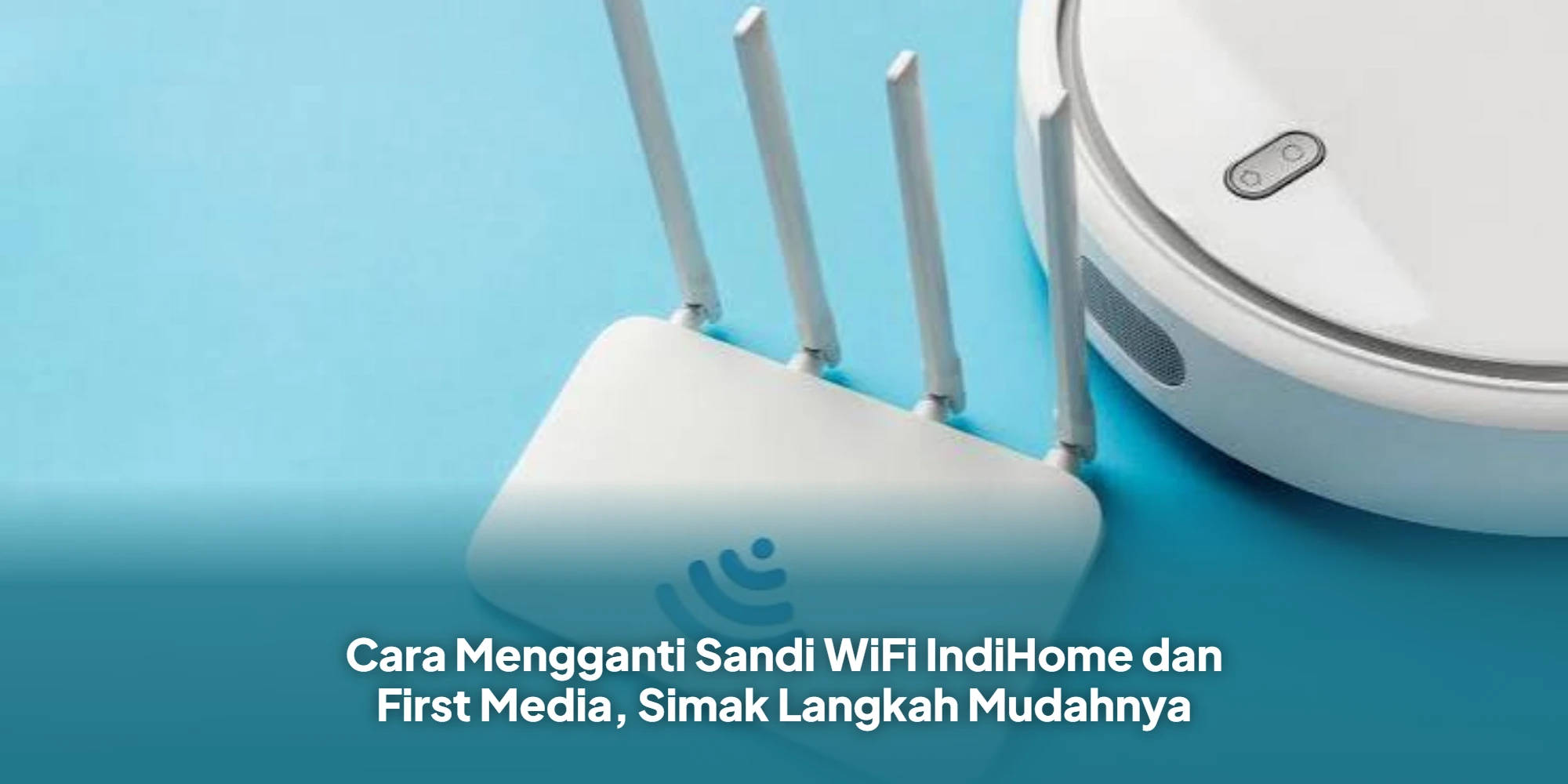
Pengguna WiFi dapat mengubah kata sandi jaringan kapan saja untuk membatasi akses dari perangkat yang tidak dikenal.
Langkah tersebut juga dapat membantu mengelola jumlah perangkat yang tersambung, terutama ketika koneksi internet mulai terasa lebih lambat dari biasanya.
Password yang telah tersebar kepada banyak orang memungkinkan lebih banyak perangkat masuk ke jaringan tanpa sepengetahuan pemilik.
Jika jumlah perangkat meningkat, penggunaan internet untuk berbagai aktivitas seperti bekerja, belajar, menonton video, atau kebutuhan lainnya dapat ikut terganggu.
Selain membatasi pengguna yang tidak diinginkan, kata sandi dengan kombinasi yang lebih sulit ditebak juga dapat memberikan perlindungan tambahan pada jaringan.
Pengubahan password dapat dilakukan melalui halaman administrasi router atau layanan resmi yang disediakan oleh masing-masing penyedia internet.
Cara Ganti Sandi WiFi IndiHome
Pelanggan IndiHome dapat mengganti password melalui halaman pengaturan router. Karena perangkat modem yang digunakan pelanggan bisa berbeda, tampilan serta nama menu pada halaman administrasi tidak selalu sama.
Salah satu alamat pengaturan router yang umum digunakan pada perangkat IndiHome adalah 192.168.1.1. Namun, alamat tersebut tidak berlaku untuk seluruh perangkat. Jika alamat tersebut tidak dapat dibuka, pengguna dapat melihat informasi IP yang tercantum pada bagian perangkat router.
Berikut tahapan yang dapat dilakukan:
- Sambungkan HP, laptop, atau komputer ke jaringan WiFi IndiHome.
- Jalankan browser pada perangkat yang telah terhubung.
- Masukkan 192.168.1.1 pada kolom alamat. Jika halaman tidak terbuka, gunakan alamat IP yang tertera pada router.
- Masukkan username dan password administrator untuk mengakses pengaturan.
- Masuk ke menu Network, lalu pilih Wireless atau WLAN.
- Cari menu Setting atau Security, sesuai jenis router yang digunakan.
- Temukan bagian password yang pada beberapa perangkat ditulis sebagai WPA Passphrase.
- Hapus kata sandi sebelumnya dan masukkan password baru.
- Tekan Save, Apply, atau tombol lain yang memiliki fungsi menyimpan perubahan.
- Tunggu hingga router selesai menerapkan konfigurasi baru.
Pengguna IndiHome juga dapat mengelola akun melalui aplikasi MyTelkomsel. Caranya dengan login menggunakan nomor IndiHome, memilih akun IndiHome pada halaman Beranda, kemudian masuk ke Pengaturan Langganan IndiHome > Kelola > Jaringan > Informasi Perangkat > Ubah.
Pada bagian tersebut, pengguna dapat menyesuaikan username dan password kemudian menyimpan perubahan.
Alamat IP dan nama menu pengaturan dapat berbeda berdasarkan merek serta tipe router. Karena itu, apabila 192.168.1.1 tidak bisa digunakan, periksa kembali informasi alamat IP yang tercantum pada perangkat.
Setelah password diperbarui, perangkat yang sebelumnya menggunakan sandi lama akan kehilangan koneksi. HP, laptop, smart TV, dan perangkat lain harus disambungkan kembali menggunakan password yang baru.
Cara Ganti Sandi WiFi First Media
Pelanggan First Media dapat melakukan perubahan password melalui halaman administrasi router. Jenis modem atau router yang digunakan dapat berbeda sehingga alamat IP dan tampilan menu perlu disesuaikan dengan perangkat masing-masing.
Secara umum, penggantian sandi dapat dilakukan melalui langkah berikut:
- Pastikan HP, laptop, atau komputer tersambung ke WiFi First Media.
- Buka browser pada perangkat tersebut.
- Ketik alamat IP router pada kolom alamat. Pada perangkat tertentu, halaman pengaturan dapat menggunakan 192.168.100.1.
- Masuk menggunakan username dan password administrator.
- Buka menu Wireless, WiFi Settings, atau menu lain dengan fungsi serupa.
- Temukan bagian yang digunakan untuk mengubah password jaringan.
- Masukkan kata sandi baru sebagai pengganti password sebelumnya.
- Pilih Save, Apply, atau tombol penyimpanan yang tersedia.
- Tunggu sampai router selesai menjalankan perubahan konfigurasi.
Setelah password baru aktif, perangkat yang sebelumnya masih menggunakan sandi lama tidak akan dapat tersambung sampai pengguna memasukkan password yang baru.
Perbedaan model modem atau router dapat menyebabkan susunan menu tidak sama. Pengguna sebaiknya mengikuti tampilan pengaturan sesuai perangkat yang digunakan.
Tips Membuat Password WiFi Lebih Aman
Pemilik jaringan perlu menggunakan password yang tidak mudah ditebak. Informasi pribadi yang diketahui orang lain sebaiknya tidak dijadikan kombinasi utama untuk kata sandi WiFi.
Beberapa pilihan yang dapat diterapkan antara lain:
- Kombinasikan huruf kapital dan huruf kecil.
- Masukkan angka ke dalam password.
- Gunakan simbol apabila perangkat mendukungnya.
- Jangan memakai nama lengkap, tanggal lahir, atau alamat rumah.
- Buat kata sandi dengan panjang setidaknya 8–12 karakter.
- Hindari menggunakan password yang sama untuk akun penting lainnya.
- Segera ubah password apabila sudah diketahui terlalu banyak orang.
Penggantian password secara berkala juga dapat membantu pemilik jaringan mengendalikan kembali perangkat mana saja yang memiliki akses.
WiFi Masih Lambat Setelah Password Diganti?
Penggantian password tidak selalu menjadi solusi untuk semua masalah koneksi internet. Jika jaringan tetap lambat setelah perangkat yang tidak diinginkan terputus, pengguna dapat mengecek jumlah perangkat yang masih tersambung dan kondisi router.
Sebagian modem menyediakan daftar perangkat melalui halaman administrasi. Pada modem tertentu, misalnya, daftar tersebut dapat ditemukan melalui menu Network > WLAN > Associated Devices.
Pengguna juga dapat mencoba mematikan dan menyalakan kembali router apabila diperlukan. Namun, perlu dibedakan antara restart dan reset.
Restart hanya menjalankan ulang perangkat, sedangkan reset dapat mengembalikan konfigurasi tertentu ke pengaturan awal.
Kesimpulan
Pengguna dapat mengganti sandi WiFi IndiHome dan First Media secara mandiri melalui pengaturan router. Prosesnya dilakukan dengan membuka halaman administrasi perangkat, masuk menggunakan akun administrator, lalu mencari menu jaringan nirkabel untuk mengubah password.
Khusus pelanggan IndiHome, pengelolaan layanan juga tersedia melalui aplikasi MyTelkomsel. Sementara itu, pengguna First Media perlu menyesuaikan langkah dengan model router karena alamat IP dan nama menu dapat berbeda.
Password yang kuat dan tidak mudah ditebak dapat membantu membatasi akses ke jaringan. Jika kata sandi sudah diketahui banyak orang, menggantinya dapat menjadi salah satu langkah untuk mengatur kembali perangkat yang diperbolehkan menggunakan WiFi.