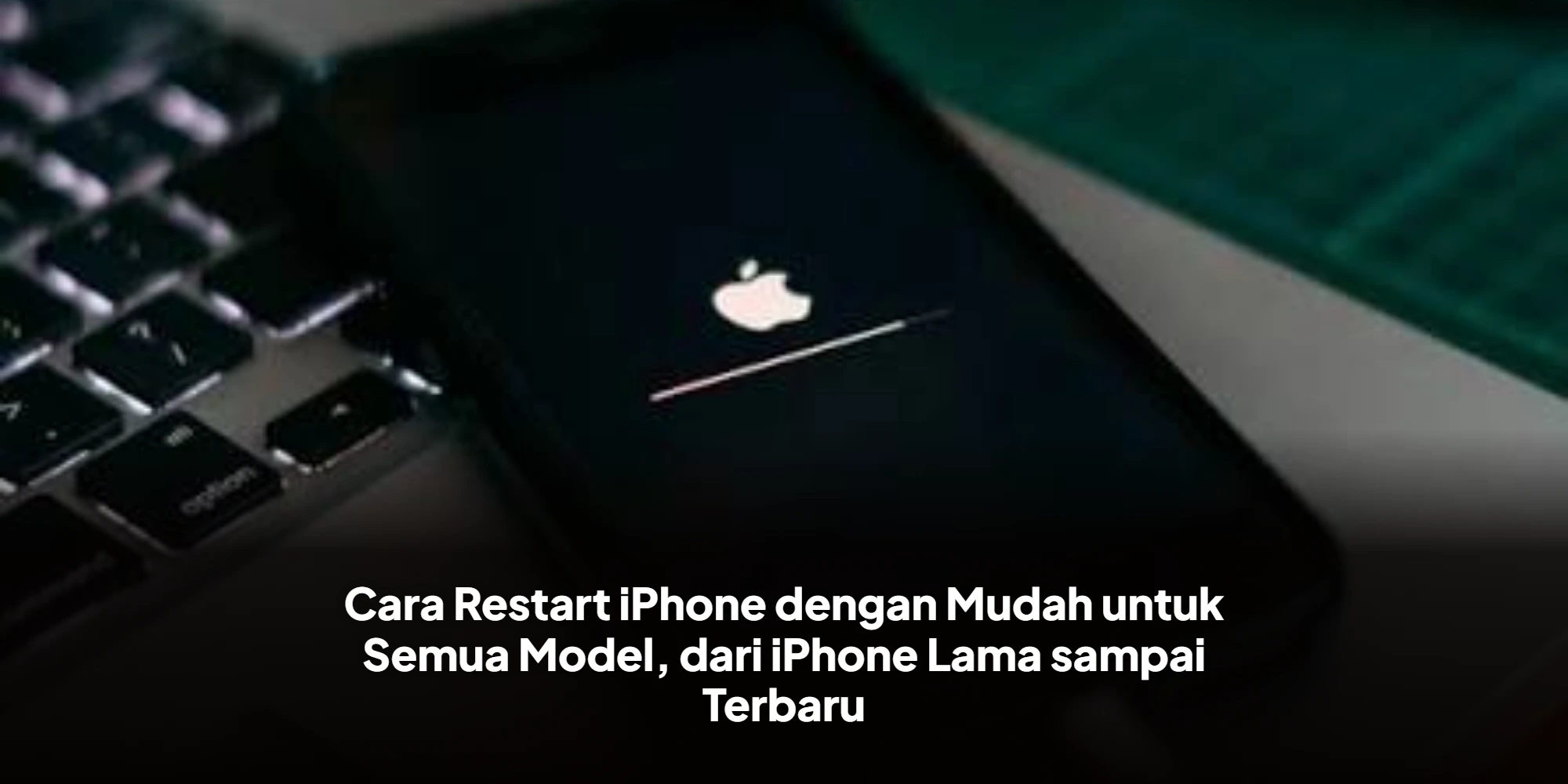
iPhone menyediakan beberapa cara untuk melakukan mulai ulang perangkat. Metode yang digunakan tidak selalu sama karena setiap generasi memiliki susunan tombol yang berbeda. Perbedaan tersebut terutama terlihat pada iPhone generasi lama, iPhone X, dan model yang dirilis setelahnya.
Restart bisa menjadi langkah awal ketika perangkat terasa lebih lambat dari biasanya, aplikasi berhenti merespons, layar mengalami kendala, atau fungsi tertentu tidak berjalan normal.
Jika iPhone benar-benar tidak merespons, pengguna dapat mencoba force restart atau restart paksa sesuai model perangkat.
Berikut panduan restart iPhone berdasarkan seri dan kondisi perangkat.
Cara Restart iPhone 6, 7, 8, dan SE Generasi 2 serta 3
iPhone 6, iPhone 7, iPhone 8, serta iPhone SE generasi kedua dan ketiga dapat dimatikan menggunakan tombol daya atau tombol samping.
Langkah yang perlu dilakukan adalah sebagai berikut:
- Tekan dan tahan tombol daya atau tombol samping sampai pilihan untuk mematikan iPhone muncul.
- Tarik penggeser pada layar ke arah kanan.
- Tunggu sampai perangkat benar-benar berhenti dan layar menjadi gelap.
- Setelah beberapa saat, tekan kembali tombol daya.
- Tahan tombol tersebut sampai logo Apple muncul, kemudian lepaskan.
Setelah itu, iPhone akan melakukan proses penyalaan dan dapat digunakan kembali.
Cara Restart iPhone 5, SE Generasi 1, dan Model Lebih Lama
Pada iPhone 5, iPhone SE generasi pertama, serta seri yang lebih lama, tombol daya berada di bagian atas perangkat. Prosedur untuk memulai ulang pun menyesuaikan posisi tombol tersebut.
Ikuti langkah berikut:
- Tekan dan tahan tombol daya yang terletak di bagian atas iPhone.
- Pertahankan tekanan sampai penggeser untuk mematikan perangkat muncul.
- Geser pilihan tersebut hingga iPhone mati.
- Diamkan perangkat selama beberapa saat dalam keadaan mati.
- Tekan kembali tombol daya dan tahan sampai logo Apple terlihat.
Ketika logo Apple muncul, lepaskan tombol dan tunggu hingga proses penyalaan selesai.
Cara Restart iPhone X dan Model Setelahnya
iPhone X dan generasi yang lebih baru menggunakan kombinasi tombol yang berbeda untuk mematikan perangkat. Cara ini juga dapat diterapkan pada sejumlah model seperti iPhone 11, iPhone 12, iPhone 13, serta model yang lebih baru.
Tahapannya adalah:
- Tekan dan tahan tombol samping bersamaan dengan salah satu tombol volume.
- Terus tahan kedua tombol hingga penggeser untuk mematikan iPhone tampil di layar.
- Geser penggeser tersebut untuk mematikan perangkat.
- Tunggu sampai layar sepenuhnya mati.
- Setelah perangkat mati, tekan dan tahan tombol samping.
- Lepaskan tombol ketika logo Apple muncul.
iPhone akan kembali menyala dan masuk ke sistem seperti biasa.
Cara Restart iPhone Tanpa Menekan Tombol Daya
Pengguna yang mengalami masalah pada tombol fisik tetap memiliki pilihan untuk mengakses sejumlah fungsi melalui layar. Salah satu fitur yang dapat digunakan adalah AssistiveTouch.
Fitur tersebut menampilkan tombol virtual yang dapat dipakai untuk menjalankan berbagai perintah tanpa harus terus mengandalkan tombol fisik.
Untuk mengaktifkannya, lakukan langkah berikut:
- Buka Settings atau Pengaturan.
- Pilih Accessibility.
- Masuk ke menu Touch.
- Aktifkan AssistiveTouch.
- Setelah tombol virtual muncul, gunakan menu tersebut untuk mengakses fungsi perangkat yang tersedia.
Cara ini dapat digunakan selama layar iPhone masih mampu menerima sentuhan dan merespons perintah.
Cara Force Restart iPhone yang Tidak Merespons
Force restart digunakan ketika iPhone mengalami gangguan yang membuat perangkat sulit dikendalikan secara normal.
Kondisinya dapat berupa layar tidak merespons, aplikasi berhenti, atau iPhone tidak dapat dimatikan menggunakan prosedur biasa.
Untuk iPhone yang memakai kombinasi tombol volume dan tombol samping, langkahnya sebagai berikut:
- Tekan lalu segera lepaskan tombol Volume Atas.
- Berikutnya, tekan dan segera lepaskan tombol Volume Bawah.
- Setelah itu, tekan dan tahan tombol Samping.
- Tetap tahan tombol tersebut hingga logo Apple muncul.
- Setelah logo terlihat, lepaskan tombol dan biarkan iPhone melakukan proses penyalaan.
Tombol volume pada metode ini tidak perlu ditekan bersamaan dengan tombol samping. Keduanya cukup ditekan dan dilepaskan terlebih dahulu
sebelum tombol samping ditahan.
Cara Force Restart iPhone 7
iPhone 7 mempunyai kombinasi tombol berbeda untuk melakukan restart paksa. Pengguna perlu menggunakan tombol daya dan Volume Bawah secara bersamaan.
Berikut caranya:
- Tekan dan tahan tombol daya.
- Pada saat yang sama, tekan dan tahan tombol Volume Bawah.
- Pertahankan kedua tombol sampai logo Apple muncul.
- Setelah logo terlihat, lepaskan keduanya.
iPhone kemudian akan menjalankan proses mulai ulang.
Cara Force Restart iPhone SE Generasi 1, iPhone 6, dan Model Sebelumnya
Pada iPhone SE generasi pertama, iPhone 6, dan seri yang lebih lama, restart paksa menggunakan tombol daya bersama tombol Home.
Prosedurnya adalah:
- Tekan dan tahan tombol daya.
- Secara bersamaan, tekan dan tahan tombol Home.
- Jangan lepaskan kedua tombol tersebut sebelum logo Apple muncul.
- Setelah logo terlihat, lepaskan tombol.
Perangkat akan melanjutkan proses restart secara otomatis.
Restart Biasa, Force Restart, dan Factory Reset Tidak Sama
Ketiga istilah tersebut merujuk pada tindakan yang berbeda. Restart biasa dilakukan dengan mematikan iPhone melalui prosedur normal, lalu menyalakannya kembali. Cara ini sesuai digunakan ketika perangkat masih dapat menerima perintah.
Force restart memiliki fungsi untuk memulai ulang iPhone ketika sistem tidak merespons seperti biasanya. Pengguna perlu menekan kombinasi tombol tertentu berdasarkan model perangkat agar proses mulai ulang dapat dilakukan.
Sementara itu, factory reset bukan sekadar proses restart. Tindakan ini menghapus data dan pengaturan yang tersimpan di iPhone sehingga perangkat kembali ke kondisi seperti saat pengaturan awal. Oleh karena itu, factory reset tidak dapat diperlakukan sebagai pengganti restart.
Kondisi yang Menjadi Alasan untuk Restart iPhone
Restart dapat dicoba ketika iPhone mulai mengalami gangguan ringan dalam penggunaan sehari-hari. Beberapa contohnya adalah perangkat terasa lambat, aplikasi tidak memberikan respons, sistem mengalami gangguan sementara, atau fungsi tertentu tidak bekerja sebagaimana mestinya.
Memulai ulang perangkat juga dapat menghentikan proses yang masih berjalan di latar belakang sehingga sistem dapat kembali bekerja dari kondisi awal.
Jika iPhone tetap tidak merespons meskipun sudah dicoba restart maupun force restart beberapa kali, gangguan yang terjadi mungkin membutuhkan pemeriksaan lebih lanjut. Penyebabnya dapat berkaitan dengan sistem ataupun komponen perangkat keras.